Studierende müssen auch den Launcher des Spiels über diesen Link herunterladen: https://tinyurl.com/2cvs77k2.
Die Installation wird auf den Seiten 6 bis 9 des Handbuchs beschrieben. Bitte folgen Sie dieser Schritt-für-Schritt-Anleitung. Sie können das Handbuch hier herunterladen.
Wenn Sie Build as Nature zum ersten Mal nutzen, müssen Sie ein Konto erstellen. Klicken Sie auf „Registrierung“ und geben Sie einen Benutzernamen und ein Passwort ein. Wir fragen nicht nach Ihrem echten Namen oder Ihrer E-Mail-Adresse, um die Menge der auf unseren Servern gespeicherten personenbezogenen Daten zu minimieren.
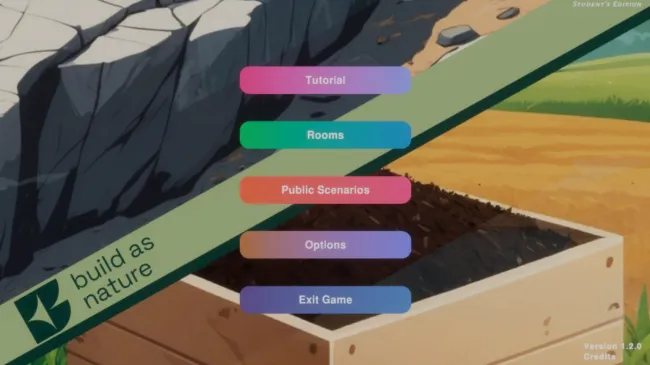
Auf der Startseite stehen drei Kategorien zur Verfügung:
- Tutorial
- Räume
- Öffentliche Szenarien
Räume
Die Raumübersicht zeigt alle Räume an, denen ein/e Studierende/r bereits beigetreten ist. Jeder Eintrag enthält den Titel und die Beschreibung des Raums.
Sie können über die Suchleiste oben rechts auf dem Bildschirm nach einem bestimmten oder einem neuen Raum suchen.
Wenn Sie auf einen Raum klicken, öffnet sich dessen Beschreibung mit allen Details und verfügbaren Aktionen:
- Verlassen – Sie werden aus dem Raum entfernt und haben keinen Zugriff mehr darauf.
- Spielen – Sie können das im Raum gespeicherte Szenario spielen.
- Zurück – Sie gelangen zurück zur Raumübersicht.
Um einem Raum beizutreten, klicken Sie auf „Raum beitreten“ und geben Sie einen gültigen Raumcode ein. Diesen erhalten Sie in der Regel von Ihren Lehrkräften.
Sobald Sie einem neuen Raum beigetreten sind, erscheint dieser auf der Raumübersicht und Sie können wie oben beschrieben darauf zugreifen. In den Räumen können Sie Ihren Spielfortschritt speichern und auf eine Analyseseite zugreifen, um Ihre Spielaktionen auszuwerten.
Öffentliche Szenarien
Sie haben außerdem Zugriff auf die Sammlung öffentlicher Szenarien, die von verschiedenen Lehrkräften veröffentlicht wurden. Diese Szenarien können von jedem gespielt werden, ohne dass Sie vorher einem Raum beitreten müssen.
Sie können über die Suchleiste oben rechts auf dem Bildschirm nach bestimmten Szenarien suchen.
Durch Anklicken eines Szenarioeintrags und anschließendes Klicken auf die Vorschau-Schaltfläche können Sie das ausgewählte Szenario spielen. Beachten Sie, dass Sie Ihren Fortschritt in öffentlichen Szenarien nicht speichern können.
Weitere spielspezifische Fragen beantworten wir Ihnen im Tutorial oder im Handbuch.