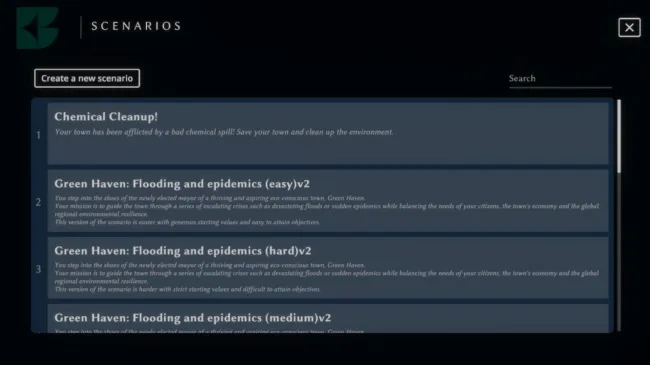
Lehrende haben bei dem Spiel Build As Nature verschiedene Optionen die Unterrichtseinheiten zu gestalten. Ihr Startbildschirm enthält folgende Optionen:
1. Tutorial
2. Meine Szenarios
3. Räume
4. Öffentliche Szenarios
zu den öffentlichen Szenarios gibt es auf dieser Webseite im Menüpunkt "Teacher" herunterladbare Erklärungen zu den öffentlichen Szenarios. Um diese zu erreichen müssen sie sich erst als Lehrender auf dieser Webseite registrieren.
Meine Szenarien
Szenarien sind voreingestellte Lernumgebungen. Sie können individuell für jedes Lernziel erstellt werden. So können zum Beispiel verschiedene Schwierigkeitsstufen oder Klimaauswirkungen im Vorfeld definiert werden. Auch die Zeitpunkte für Dürren oder Flutereignisse werden hier festgelegt.
Szenarien enthalten die folgenden Bearbeitungsoptionen:
- Bearbeiten – Öffnet den Szenario-Editor, um das Szenario zu bearbeiten.
- Spielen – Lässt Sie das Szenario selbst spielen, so wie es ein Schüler tun würde.
- Veröffentlichen – Macht das Szenario für alle Lehrer und Schüler öffentlich zugänglich.
- Klonen – Dupliziert das Szenario in Ihre Liste „Meine Szenarien“.
- Löschen – Entfernt das Szenario endgültig.
- Zurück – Kehrt zur Ansicht „Meine Szenarien“ zurück.
In diesem Bereich können Lehrende auch folgende Aktionen durchführen. Oben links auf dem Bildschirm startet die Schaltfläche „Neues Szenario erstellen“ den Erstellungsprozess. Über die Suchleiste oben rechts können Sie Szenarien anhand ihres Namens finden.
Öffentliche Szenarien
Im Bereich öffentliche Szenarien stehen den Lehrenden folgende Optionen zur Auswahl:
- Bearbeiten – Öffnet den Szenario-Editor, um das Szenario zu bearbeiten. Diese Option wird nur angezeigt, wenn Sie der Autor des Szenarios sind.
- Vorschau – Ermöglicht es Ihnen, das Szenario selbst zu spielen, wie es ein Student tun würde.
- Löschen – Entfernt das Szenario endgültig. Diese Option wird nur angezeigt, wenn Sie der Autor des Szenarios sind.
- Zurück – Kehrt zur Seite „Öffentliche Szenarien“ zurück.
Räume
Diese können für einzelne Unterrichtseinheiten oder Klassen erstellt werden. Jedem Raum wird ein Szenario zugeteilt und ein individueller Beitrittscode erzeugt. Dieser wird an die Schüler*innen weitergegeben, damit sie dem Raum beitreten können.
Räume bieten die Möglichkeiten für jede Unterrichtseinheit oder Klasse ein Szenario auszuwählen und den Lernfortschritt, sowie die Anzahl der Schüler*innen zu analysieren.
In Räumen haben Lehrende folgende Optionen:
- Analyse – öffnet das Analysefenster für den Raum.
- Löschen – entfernt den Raum endgültig.
- Zurück – kehrt zur Raumübersicht zurück.
Im Analysebereich sehen Sie, wie viele Schüler das Raumszenario gespielt haben, wie viele die Szenarioziele erreicht haben und verschiedene Spielvariablen:
Folgende Spielvariablen stehen zur Verfügung:
- Wirtschaft – zeigt die Gesamtwirtschaft des Systems pro Runde an.
- Gesundheit – zeigt die Gesamtgesundheit des Systems pro Runde an.
- Biodiversität – zeigt die Gesamtbiodiversität des Systems pro Runde an.
- Wasserverschmutzung (%) – zeigt die Gesamtwasserverschmutzung des Systems pro Runde an.
- Verbrauchte Wirtschaftseinheiten – zeigt den pro Runde verbrauchten Betrag von Wirtschaftkraft an.
- Ingenieurkarten – zeigt die Anzahl der Ingenieurkarten auf dem Spielplan pro Runde an.
- NBS-Karten – zeigt die Anzahl der NBS-Karten auf dem Spielplan pro Runde an.
- Kartenaktivität – zeigt die Anzahl der Kartenkombinationen, importierten Karten, produzierten Karten und recycelten Karten an.
- Ziele und Zusammenfassung – zeigt an, ob die Szenarioziele erreicht wurden und wie viel Zeit die Schüler mit dem Raumszenario verbracht haben.